
电报里怎么认出对方是机器人?先分清「像不像机器人」和「是不是骗子」
这两个判断经常被混成一个,而它们其实是两件互不相关的事:一个东西可以既是机器人又完全安全,也可以是个真人却一心骗你。更要紧的是,骗子最努力的方向恰恰是"看起来像个人"。所以这篇把两个问题拆开,并给出一个更实用的顺序:先看它要你做什么,再看它是谁。
电报教程网站,提供电报中文版下载、电报电脑版下载、电报官网下载等官方渠道下载指引,以及电报基础操作教程与 AI 应用教程。

这两个判断经常被混成一个,而它们其实是两件互不相关的事:一个东西可以既是机器人又完全安全,也可以是个真人却一心骗你。更要紧的是,骗子最努力的方向恰恰是"看起来像个人"。所以这篇把两个问题拆开,并给出一个更实用的顺序:先看它要你做什么,再看它是谁。

先分清两样东西:静态头像是一张图,动态头像是一段很短的视频。很多人遇到的"不动",其实不是故障,而是它只在某些位置播放——在列表的小头像里,显示的往往只是其中一帧。本文按可能性排出四种原因,给了一个判断"是哪一头的问题"的办法,并说清一条能确定的限制:视频头像的时长是 1 到 10 秒。
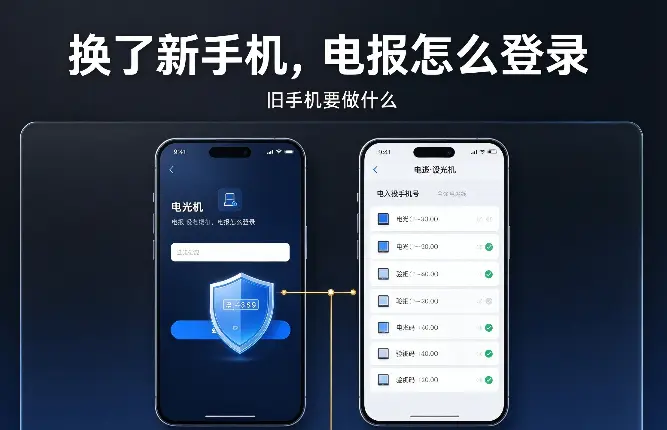
换机这件事里其实有两个问题:「新机怎么进去」只由一件事决定——那张卡在谁手里;「旧机要做什么」由它接下来去哪决定——留着、收掉、转手、报废,四种去向对应四种动作。
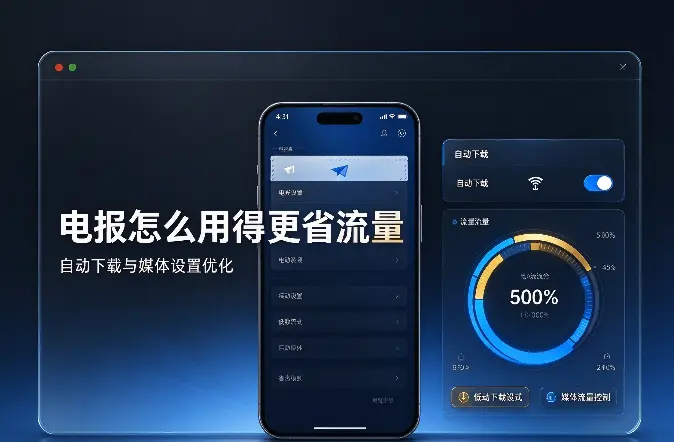
先分清两个方向:一是"自动发生的下载"(你没主动要,它自己下),二是"主动使用的流量"(通话、看视频)。前者靠改设置,后者靠改习惯。而最省事的做法是"Wi-Fi 与移动数据分开设"——保留 Wi-Fi 下的便利,去掉流量下的消耗。另外有一个场景值得单独留意:漫游。
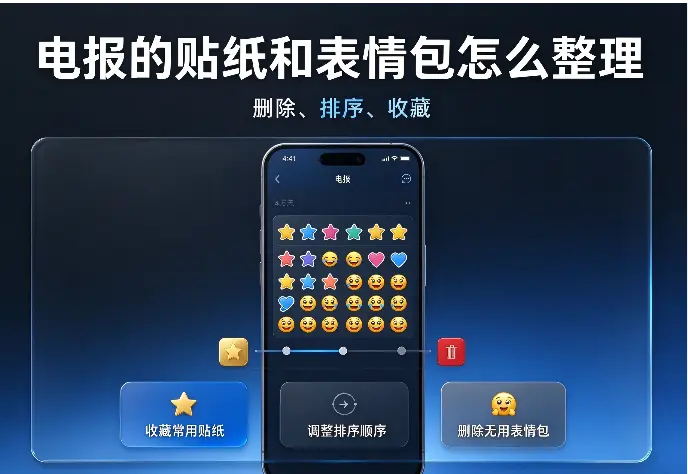
整理之前先分清五样东西:Emoji、贴纸、贴纸包、自定义表情、以及回应——它们的整理方式各不相同。而最容易混的是三个状态:你"看到"过某个贴纸、并不等于你"添加"了它。本文讲清删除、排序、收藏这三件事各自作用于什么,并说明为什么这些操作只影响你这一侧。
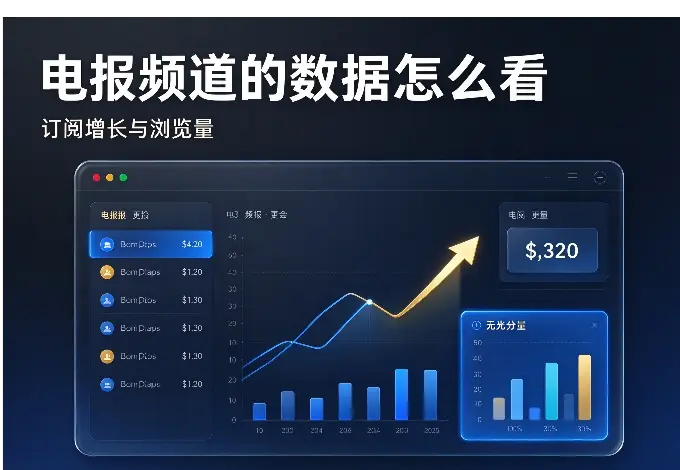
订阅增长数的是「人」,浏览量数的是「次」——单位不同的两个数不能相除,这就是为什么「浏览量÷订阅数」会算出 380% 这种东西。本文只讲这两个数各自的单位与口径,以及让它们能用来判断的两个前提。
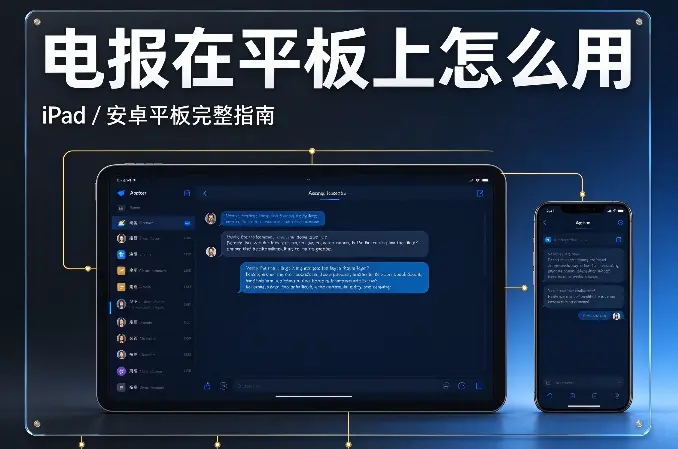
很多用户习惯手机端使用电报,换到 iPad、安卓平板之后,会发现界面布局、手势、多窗口、文件管理和手机端差异巨大。平板大屏拥有分屏、侧栏、外接键盘等专属能力,但也存在账号登录、适配、通知、触控操作等一系列坑。本文完整讲解 iPad 与安卓平板的电报安装、登录、界面布局、分屏多任务、外接键盘、文件收发、主题设置,同时整理平板端独有的问题与解决方案,帮助你在平板上高效使用电报。
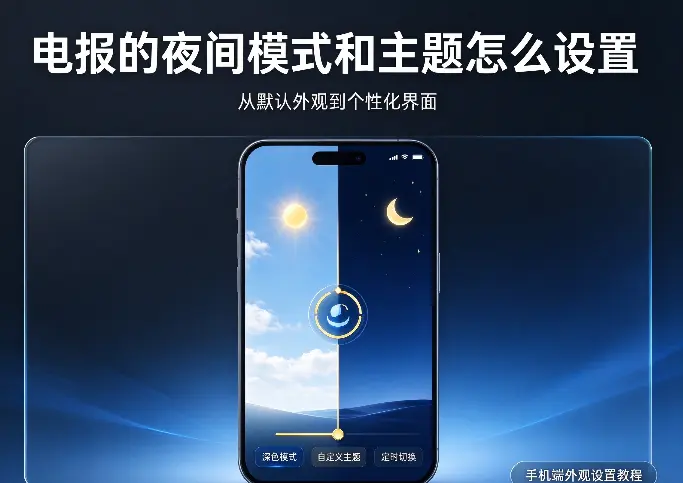
夜间模式和主题其实是三样不同的东西:整体外观(白天/夜间/跟随系统)、聊天背景(可以按对话单独设)、以及气泡样式。混起来就会出现"我改了主题,怎么这个聊天还是那个背景"。另外有一条最容易被忽略:这类设置属于这台设备,不跟账号走——换台设备登录,你的外观设置不会跟着过去。
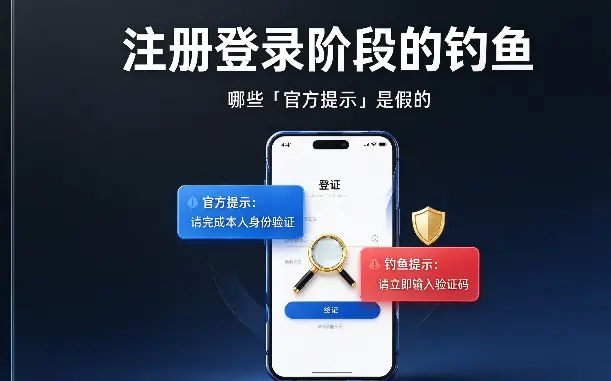
判断一条提示的真假,不需要看它做得多像,只需要看两件事:它出现在哪里,以及它想让你做什么——真的提示只长在你自己的设备和官方界面里,而且它只让你「知道」,不让你去别处「做」。

Telegram 手机端大量核心功能隐藏在手势交互中,滑动、长按、双击是最常用的三类操作。很多用户只会简单收发消息,忽略手势带来的效率提升。本文系统拆解 TG 手机端全部滑动、长按、双击手势,区分安卓与 iOS 差异,讲解每一个手势对应的功能,整理新手高频踩坑点,附带实用场景案例,帮你完整掌握电报移动端手势,大幅提升聊天、管理会话、处理消息的效率。